前言
今天是 2017-01-01, 元旦节, 节日快乐!
从2013-10月从事编程开始, 三年之后才开始写自己的个人博客, 不知道是不是太晚了, 不过blog也好, cnblogs, GitHub, 知乎, 豆瓣, 笔记, 自搭WordPress等也好, 每一个用来当程序员的技术展现都可行, 我写个人博客的原因, 是想到该好好把技术总结一下了, 有个归类, 而且以后那段时间不知道某个技术,可以直接打开自己的博客, 浏览一下某个文章, 为了方便记忆。
建立博客, 我是直接用了Hexo, 不过用Hexo io之前, 还有Jekyll也不错, 虽然是前端工程师, 但也从来都没有想要给自己设计一个网页, 哪怕是从HTML+CSS+JAVASCRIPT开始搭建, 而且逮到一个休息的时间, 就懒了, 就赖在老爸老妈家不起来了, 哈哈, 跑题了. 后来得知Hexo, 为博客而生, Home Page, About Page, Archives Page, Tag page, 404 都为大家默认生成了, 而且有相应的主题, 总有一款适合你, 可随时选择, 随时替换,因为是基于Markdown文本格式来写的内容, 只要内容存在, 随时会被鞭策到相应的主题当中, 另外支持git, 随时一句command就能推送到代码管理平台(我在这里用的是github, 另外还有coding等代码管理平台), 所以我用了一些时间来搭建了这个BLOG, 从选图到细节修改等, 中间当然遇到了不少问题, 下面是怎么搭建Hexo个人博客的步骤, 如果有什么问题, 请留言或者邮件, 会抽空帮助大家解决!
搭建前的环境支持(我用的是mac, window用户请见谅)
|
|
开始安装了
我用的编辑器是webStorm, 所以直接用自带的Terminal开始命令行的输入.
|
|
在命令行此时会提示一段这样的代码
|
|
那么复制 http://localhost:4000/, 并在浏览器打开这个地址, 就是刚刚初始化的Hexo blog, 默认的主题是 Landscape.
Hexo 的Theme主题是使用Bootstrap定制的网页样式, bootstrap已经是很成熟的了, 页面样式兼容各种浏览器及各种大小不一的移动给设备, 个人觉得不管在desktop, 还是iPad, phones 适配都是非常好的, UI体验也不错, 省去为页面排版兼容浪费时间.
安装完成, 看一下初始化的目录和文件
请注意, 在这里我放的是所有目录, 初始化之后, 只有scaffolds, source, themes, _config.yml, package.json
|
|
开始写文章了
我们写文章只需要用到, source/_posts/ 里面的 .md, 其他的都会在 hexo generate 命令执行后, 自动编译在public静态资源中,
其中 .md 是我们的文章, 会被编译成*.html, 其他 css,js,img 会复制到public当中.
- source/about
- source/archives
- source/tags
上看三个文件夹各有一个index.md, 是默认生成的, 是我们之后的导航菜单, 里面不需要我们手动建立其他子页面, 就留着一个index就好.
切入正题, 写文章, 前提需要了解Markdown语法, 当然你可以试试html页面, 也是会编译的.
让我们来创建一个新的文章吧
|
|
生成后的文件在 source/_posts/ 目录下, 名为 new-article.md
打开 new-article.md, 会看到以下一些配置:
|
|
除了这个文章文件, 还默认生成一个 new-article 的文件夹, 之后如果有图片信息, 可放置在这个文件夹中, 会随着编译, 放在文章同级的目录中
然后准备生成网页, 静态文件了, 请执行:
|
|
此时确保你的服务是开启的 hexo serve, 然后刷新页面就能看到这篇文章
well done ~ so easy ha.
总之, 就写一篇文章, 就可以生成各个目录下的文章, 多玩几下就明白了.
管理代码放置 GitHub
我用github来管理代码, 在使用github, 你可以配置ssh为避免每次输入密码, 然后需要在 _config.yml 里面配置git地址和分支
|
|
repo 写你的git 地址
branch 写你的分支
然后执行
|
|
另外github是公开的, 就意味着所有人能clone你的代码, 如果不希望被别人看到, 可使用其他代码管理器, 例如 coding代码托管
上面提到的命令可简写
|
|
多说评论框
当你的文章有幸被翻阅的话, 来访者想与你留言互动, 这时候需要一个简单快捷的评论框了, 这里大多数开发者都是用的 - duoshuo
1.创建 多说 账号, 请点击 注册多说
2.完成注册之后, 会形成如下图的代码块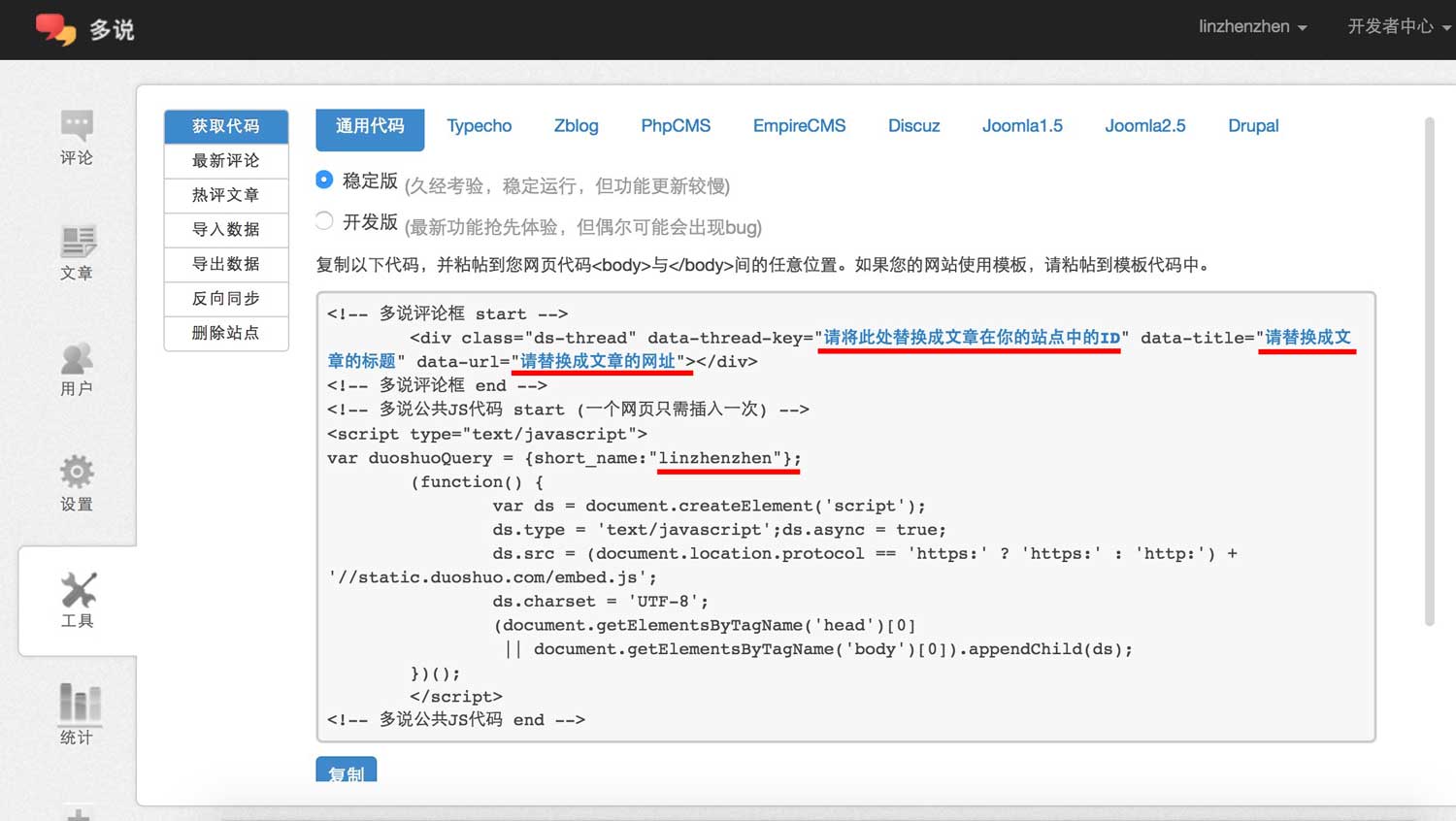
3.复制全部代码块儿, 粘贴到你想要评论框出现的地方, 如: /about 或者某篇文章页脚等
4.注意上图画红线的部分, 希望你改成:
|
|
|
|
5.page的选项, 在你每次写文章的时候就会自动获取, 无需自己手动配置. 不过, config['duoshuo_username'] 的配置, 需要你在 _config.xml 中配置你注册时候的用户昵称
|
|
6.就这么简单, 重新生成一下页面, 刷新看看, 简单的评论框就出现了.
使用 github 创建一个自己blog的有效域名
把用Hexo搭建出来的博客, 放在github代码托管器, 简单做个配置, 就可访问你的blog了, 比如说我的blog的访问地址是:
linzhenzhen.github.io
以下几点为注意事项及设置步骤:
1.先在本地搭建好blog
2.上传至github中, 但需注意, 新建一个名称为 *.github.io 的仓库来放置你的blog代码, 所以之前你已经创建好了, 如果名称不对, 可以去 Settings 中修改一下,
3.上传代码到 *.github.io 的代码库中, 点击 Settings, 往下翻找到 GitHub Pages - Source, 默认只有master的话, 就已经设置好了 master 分支, 如果不想用master的话, 可以选择自己的分支.
4.在 GitHub Pages 下查看有条绿色的显示, 如下图:

5.点击这个链接就是你的blog名称了, 不需要付费, 代码在github就可以了.
6.注意点就是仓库的名称必须是你 github 账户的名称, 其实是遵守命名规则 *.github.io 才能自动生成有效域名
HEXO 官网
统计
其他问题
1
|
|
修复方法
|
|
2
|
|
修复方法
|
|
感言
终于有时间写博客了~ 此时是2017年, 新的一年, 又是新的开始, 非常感谢我现在周围的小伙伴们, 非常喜欢现在的工作环境. 此博客作为个人笔记专用.